
初次使用
恭喜您已经完成了奶酪课程表的安装!
软件首次启动会在屏幕右侧显示提示窗口,在左侧显示悬浮按钮,并在系统托盘显示托盘图标。
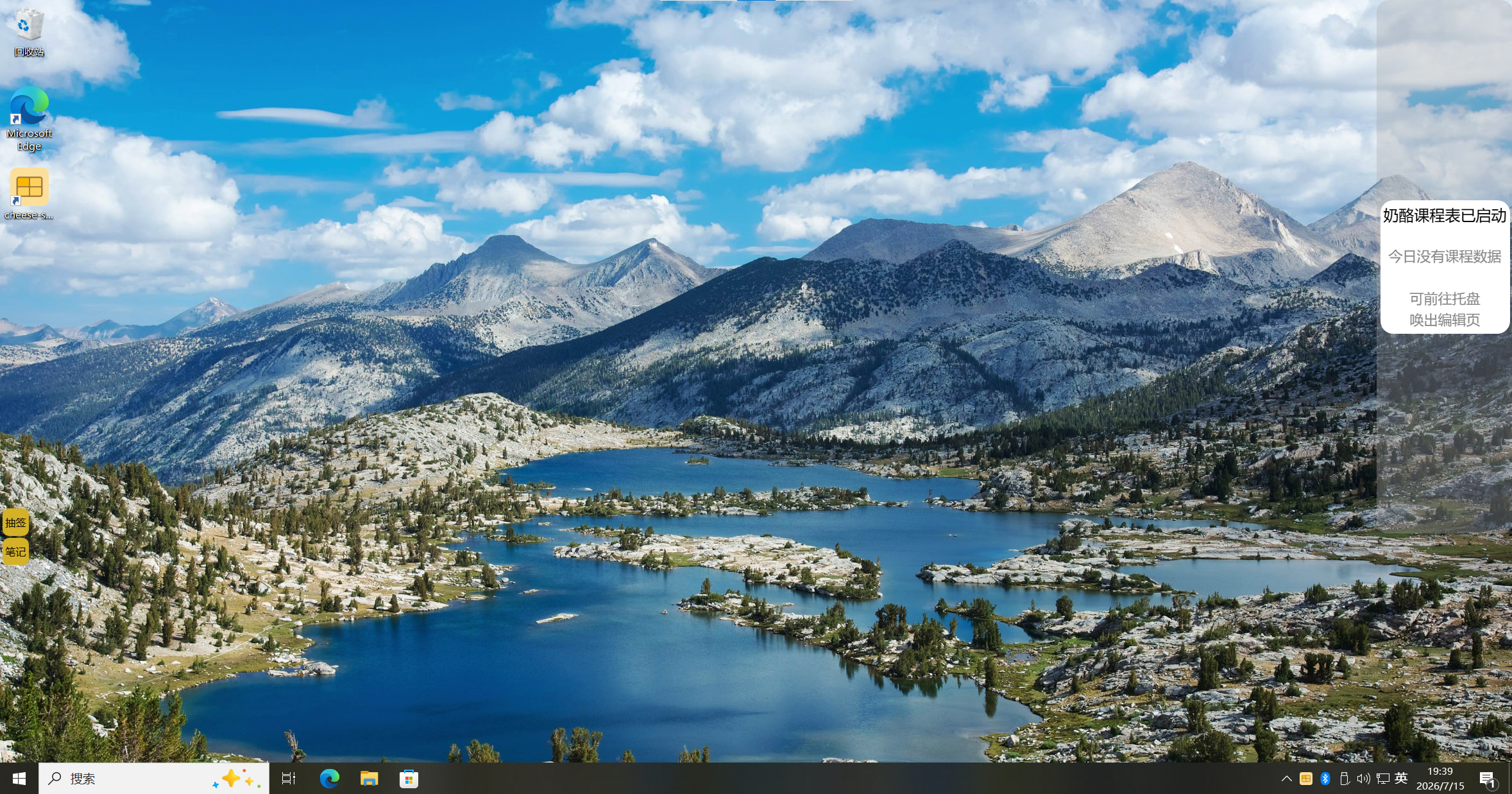
若想开始使用本软件,请左键单击软件托盘图标以打开编辑器。
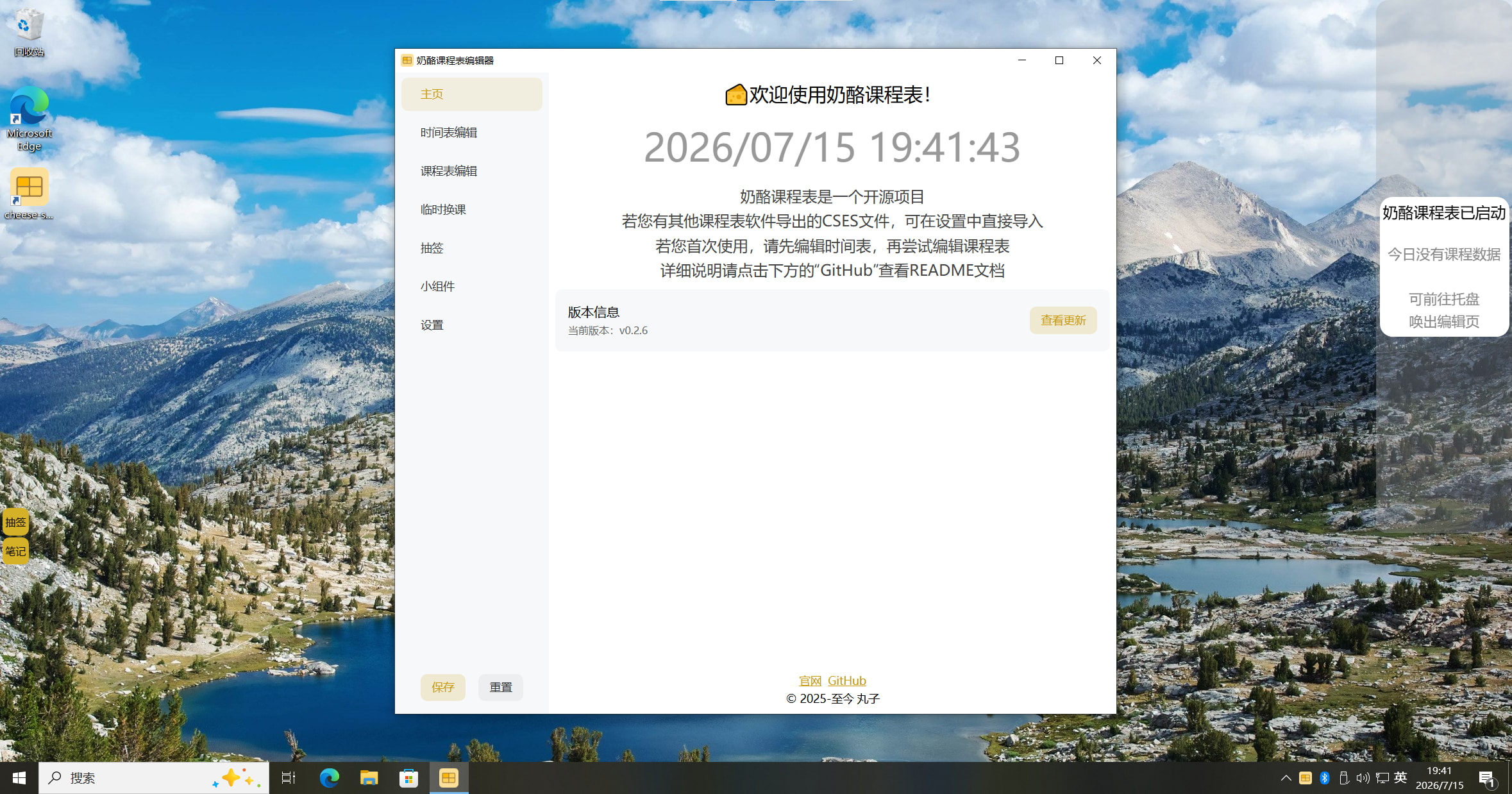
编辑器的左侧是导航栏,右侧是编辑区域。
很重要的事
在对配置进行修改后,千万不要忘了点击保存按钮。
首次使用,您有几种选择:
- 全新开始
- 使用
CSES(通用课程表交换格式)文件导入 - 使用已有的
奶酪课程表配置文件
全新开始
您可以直接使用该编辑器创建一个全新的课程表数据。
编辑时间表
在编辑课程数据前,您需要先进入时间表编辑页面,创建每节课程对应的时间槽位,用于后续设置课程。
进入时间表编辑页面,点击添加时间安排即可新增第一个时间槽位。
界面说明:
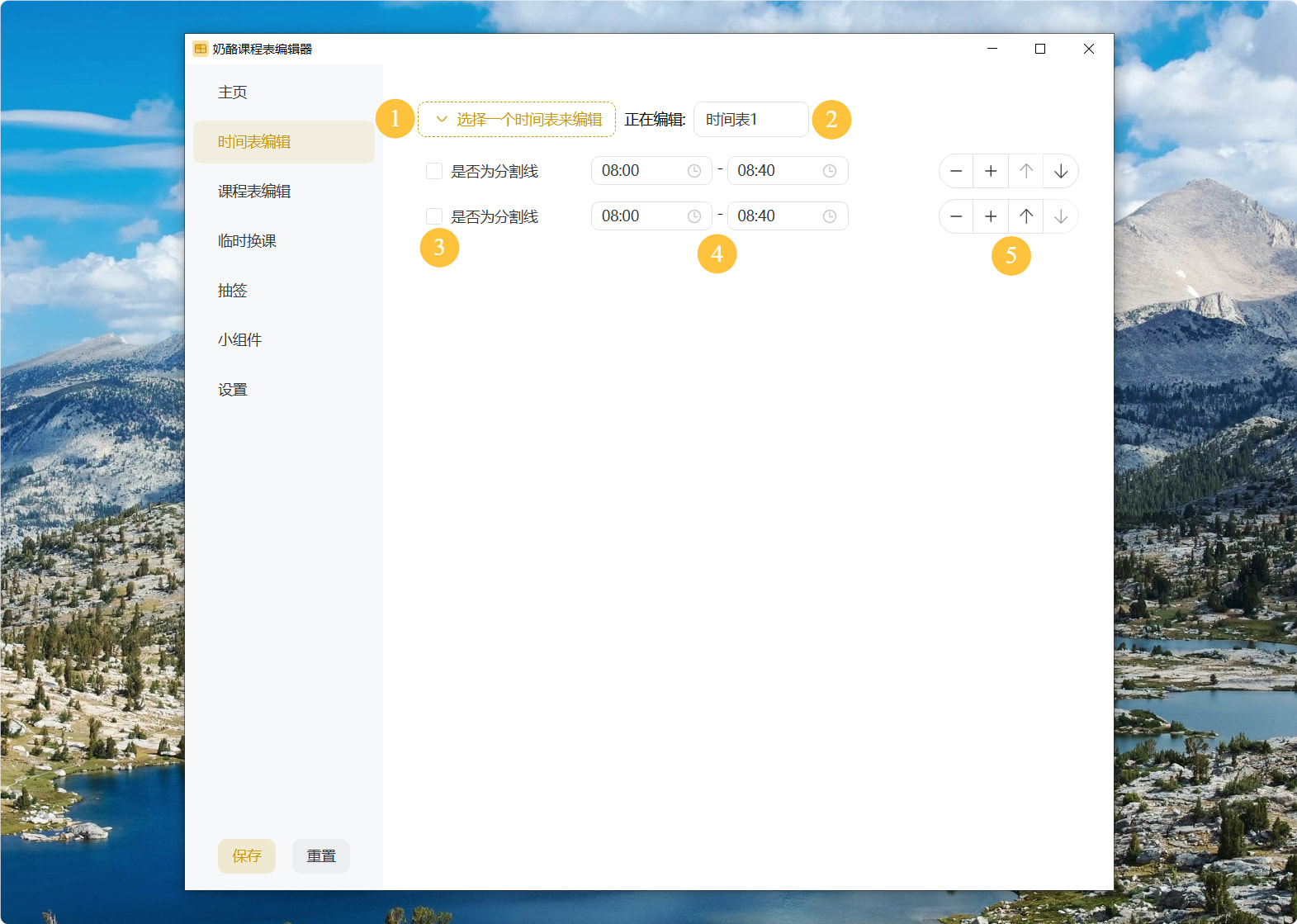
- 时间表选择:从多个时间表中选择一个进行编辑。目前软件支持7个时间表,一般用不了这么多。
- 时间表名称修改:修改当前正在编辑的时间表名称。
- 是否为分割线:勾选后当前时间槽位则不再代表课程,而是作为分割线。
- 槽位起止时间:设置当前时间槽位的起止时间。
- 控制按钮:
- 删除当前时间槽位
- 在当前槽位下方新增一个时间槽位
- 上移当前槽位
- 下移当前槽位
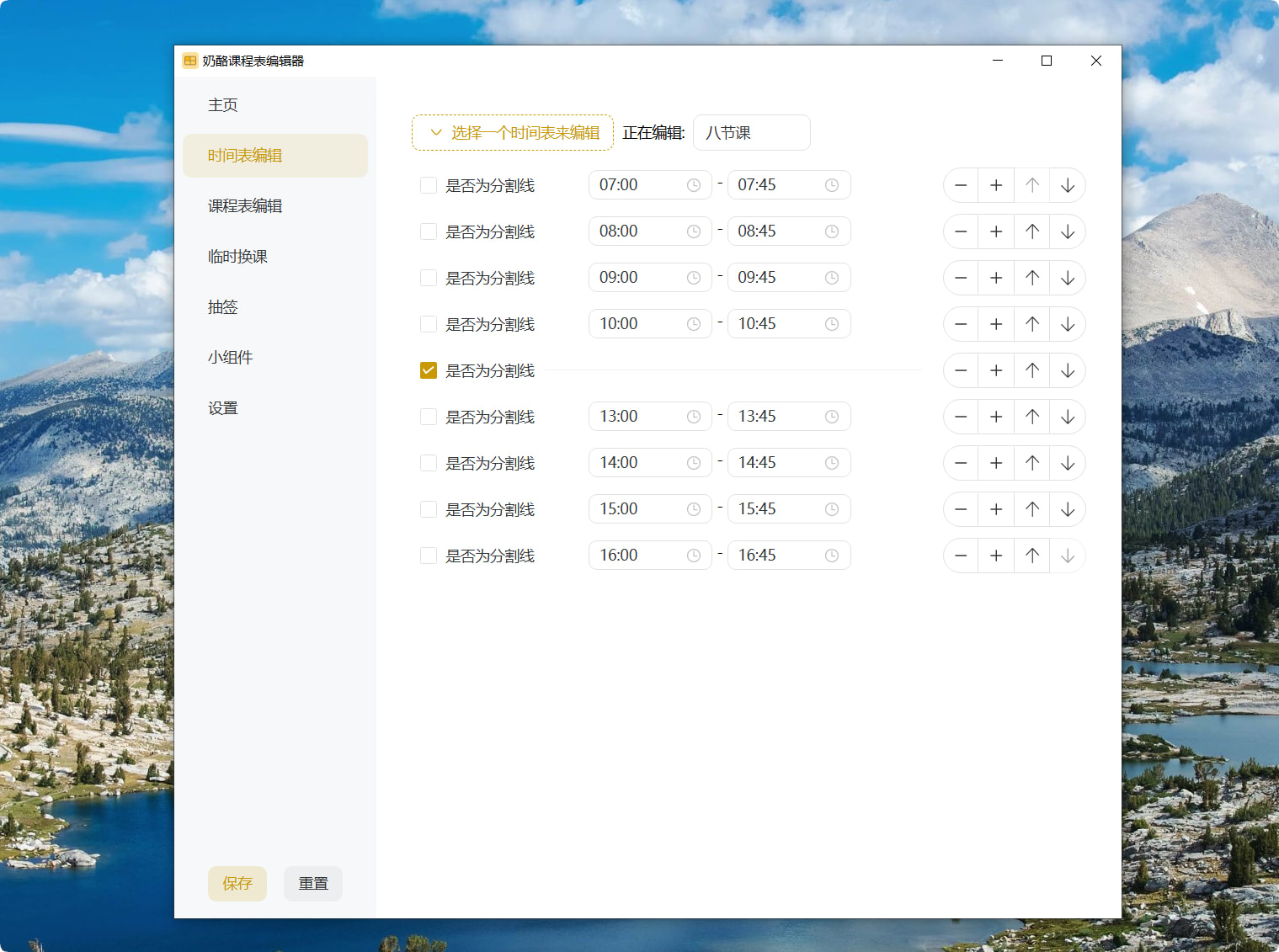
循环往复,直到编辑完成。
编辑课程表
奶酪课程表支持多周轮换课表,如果您的学校采用大小周等制度,可以前往设置页面,对多周轮换进行配置。
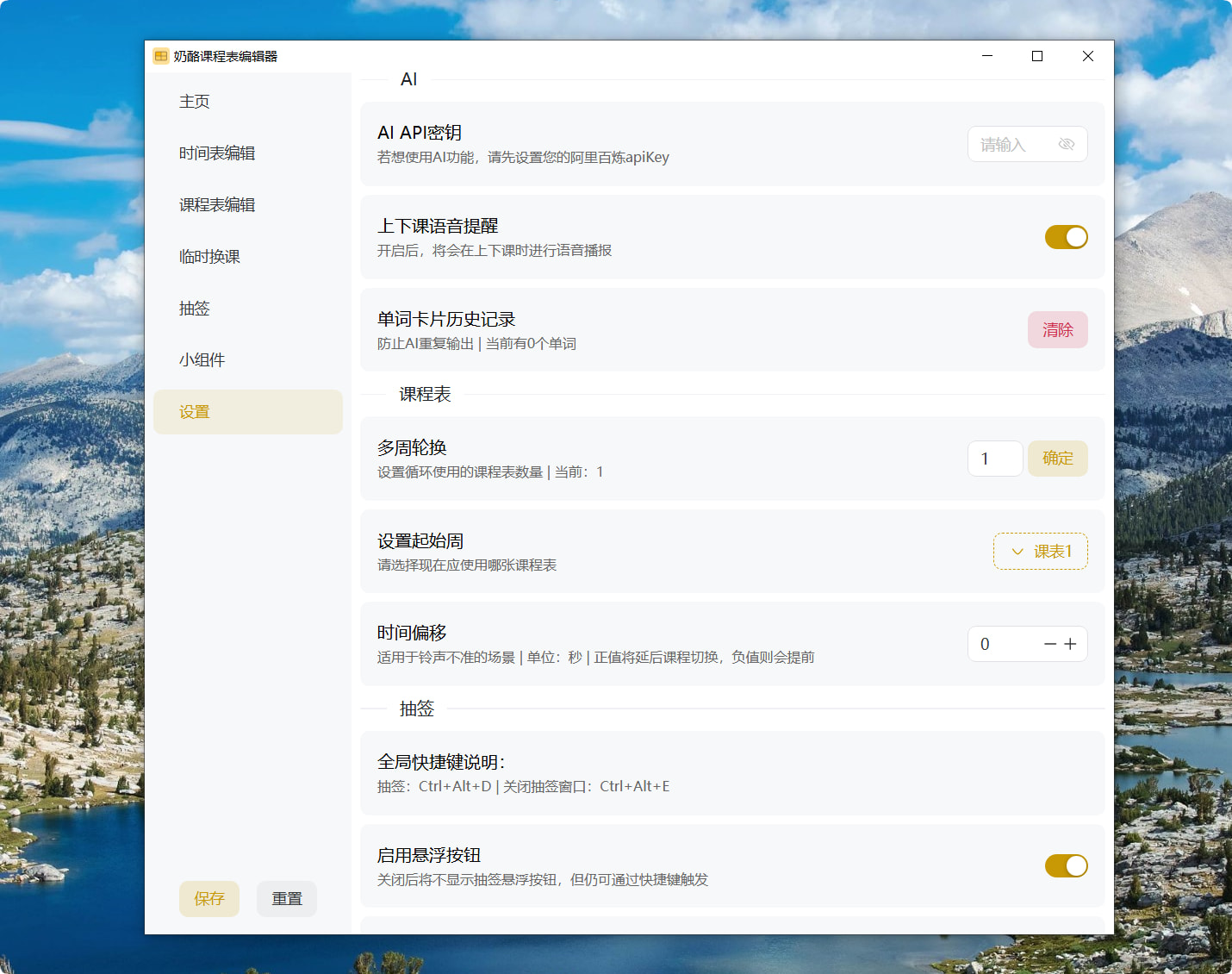
设置结束后进入课程表编辑页面,如果启用了多周轮换,先在左上角选择想要编辑的课程表。
在填充课程前,需要先选择这天所使用的时间表:
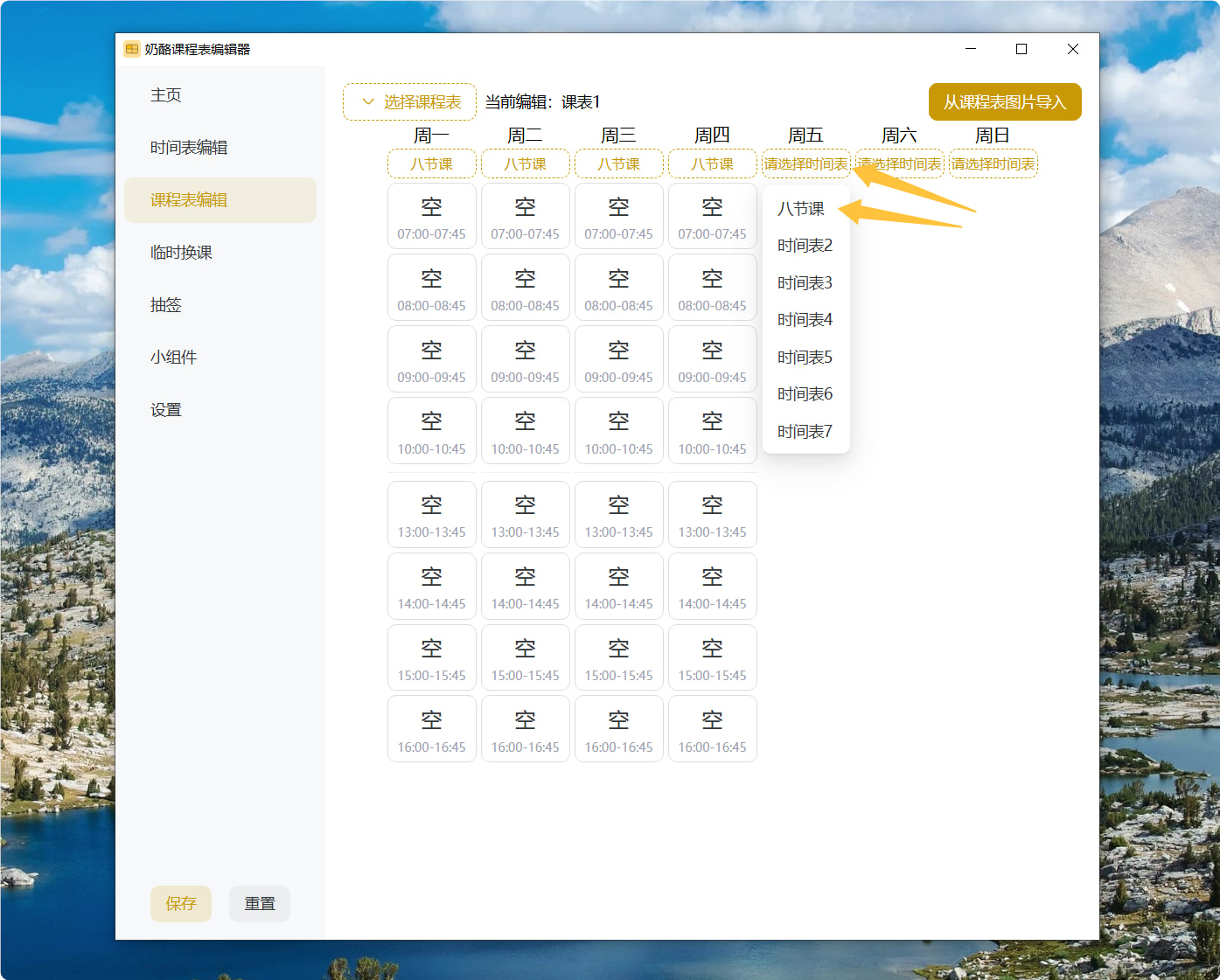
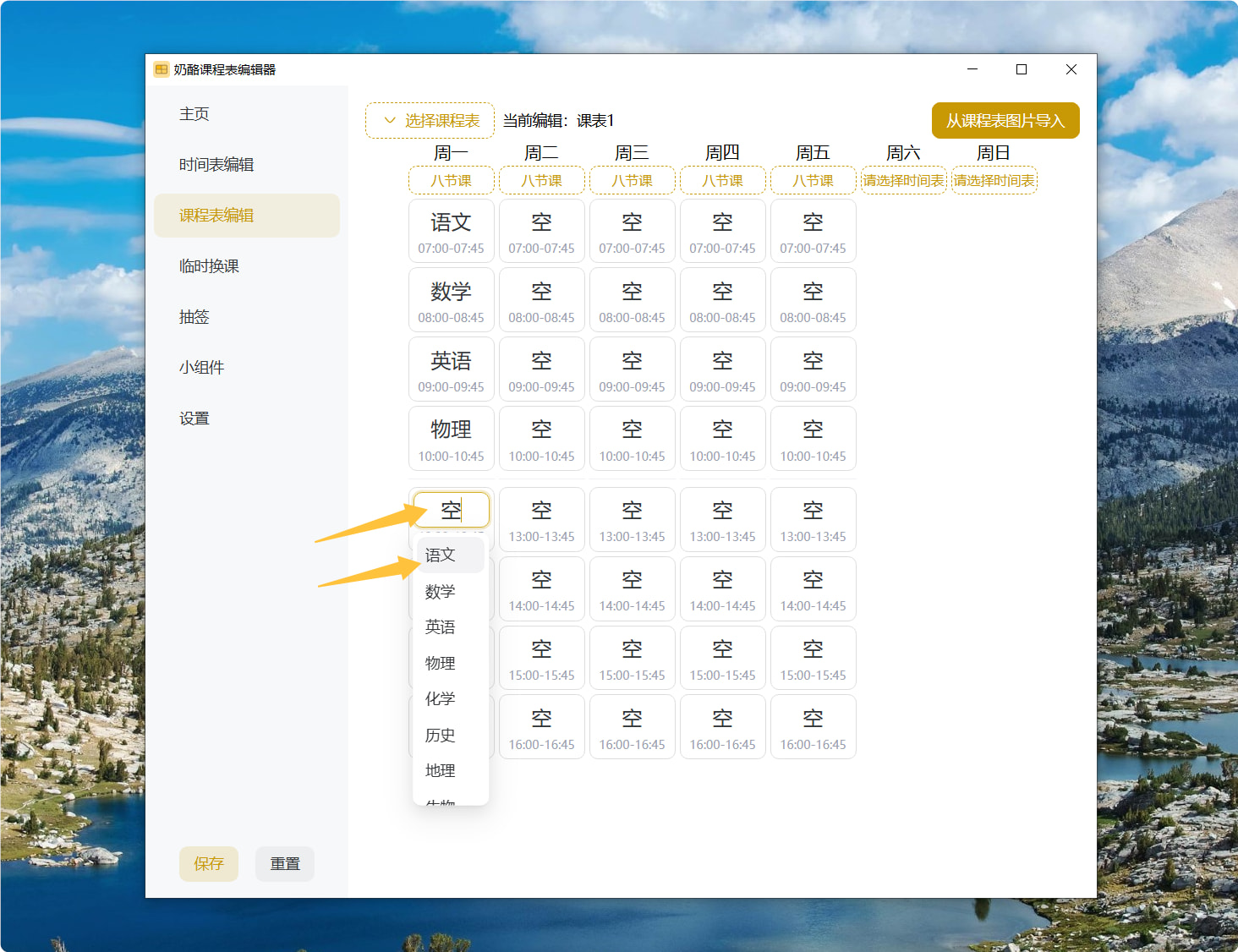
选择完成后,在下方出现的槽位填充这节课对应的课程:
您可以直接在弹出的候选栏中点击选择,也可以手动输入课程名称。课程名称长度限制为三个汉字。
其实在这里,选择完时间表后,可以点击右上角的从课程表图片导入按钮,使用AI导入功能自动填充课表:
- 在设置中填写大模型的API密钥(见AI功能)
- 点击
从课程表图片导入按钮,选择课程表图片,开始导入 - 等待AI处理完成,课程表将会自动填充。
界面说明:
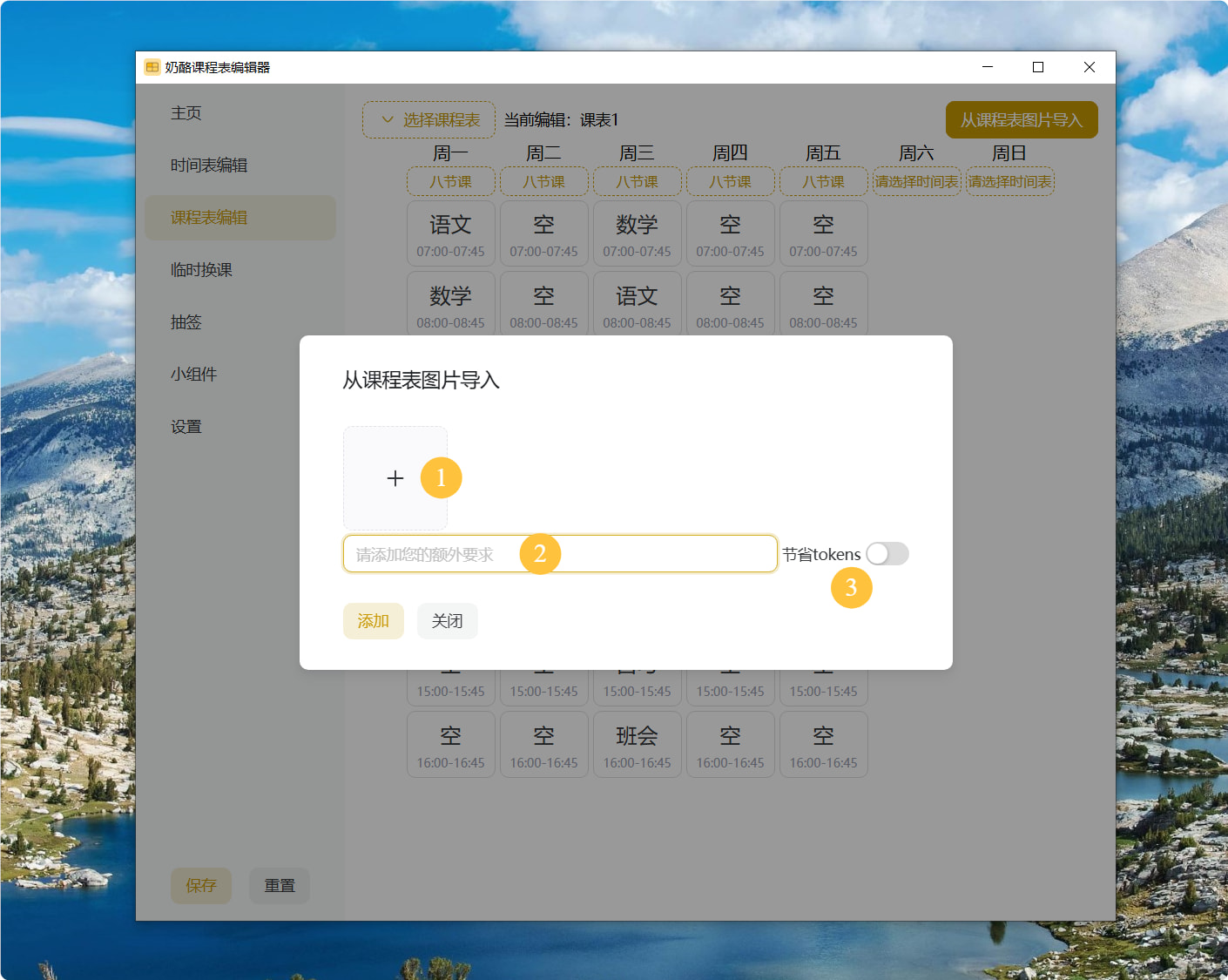
- 点这里选择课程表图片
- 在这里输入额外需求,将会发送给AI
- 节省token:开启后,将会限制AI的思维链长度,节省token消耗和时间
使用CSES文件导入
CSES是在国内开源课程表生态中的通用格式,奶酪课程表同时支持该格式的导入导出。
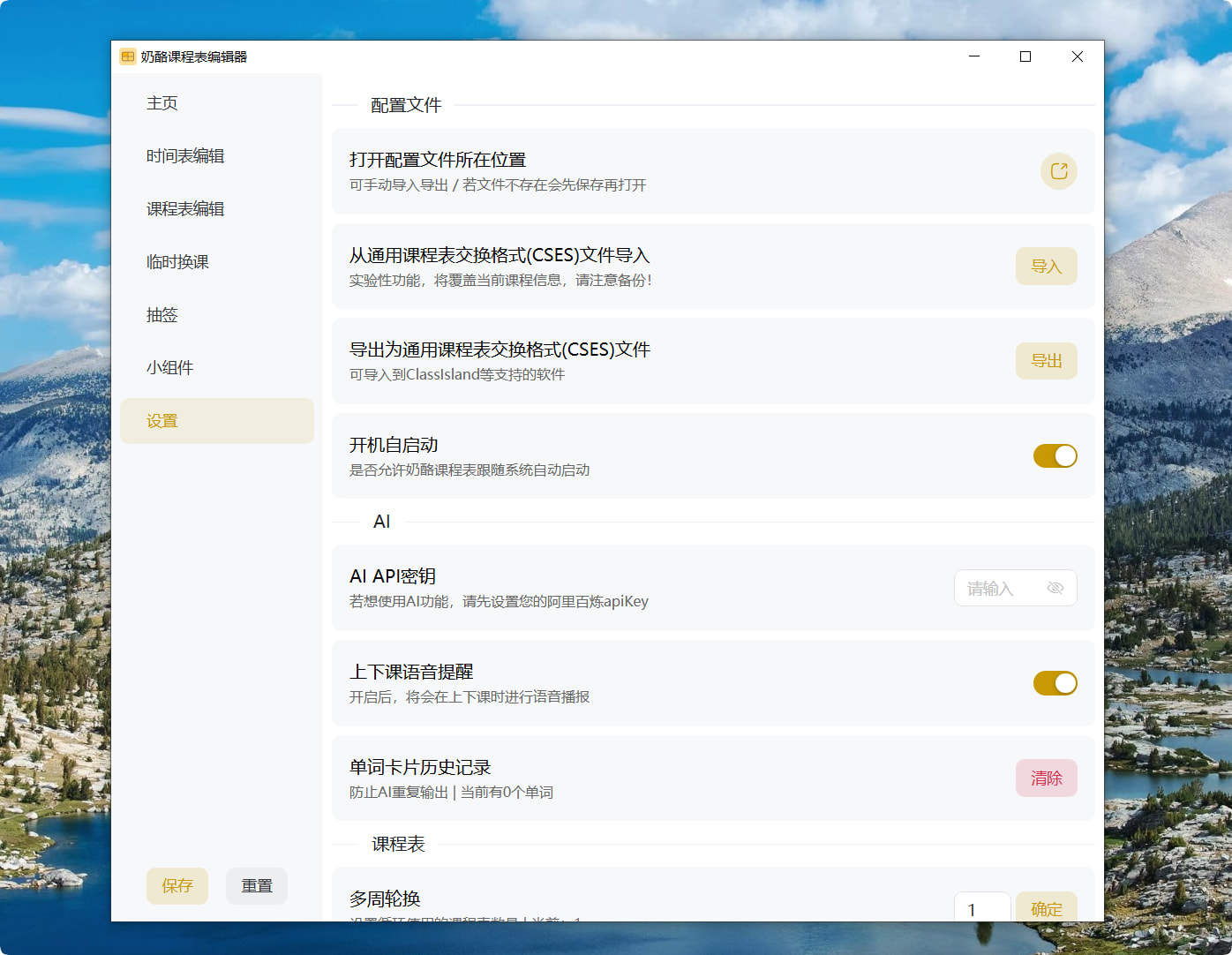
您可以进入设置页面,对CSES文件进行导入导出。
如果您没有CSES文件,可以尝试使用AI生成CSES数据。
这个功能使用起来很简单,不再详细说明
请核对后再点击
保存,不点击保存不会生效,也不会覆盖原配置
使用已有的配置文件
如果您之前使用过该软件,拥有可用的配置文件config.json,则适用于这一方法。
进入设置页面,执行打开配置文件所在位置,将定位到的config.json文件替换为您的配置文件,然后重启软件即可。
开始使用
在编辑并保存课程表后,现在可以正式开始使用本软件了。
告诉您一个很实用的功能:临时换课
您可以在临时换课页面对今天的课程进行临时调整,不会影响您的课程表数据!
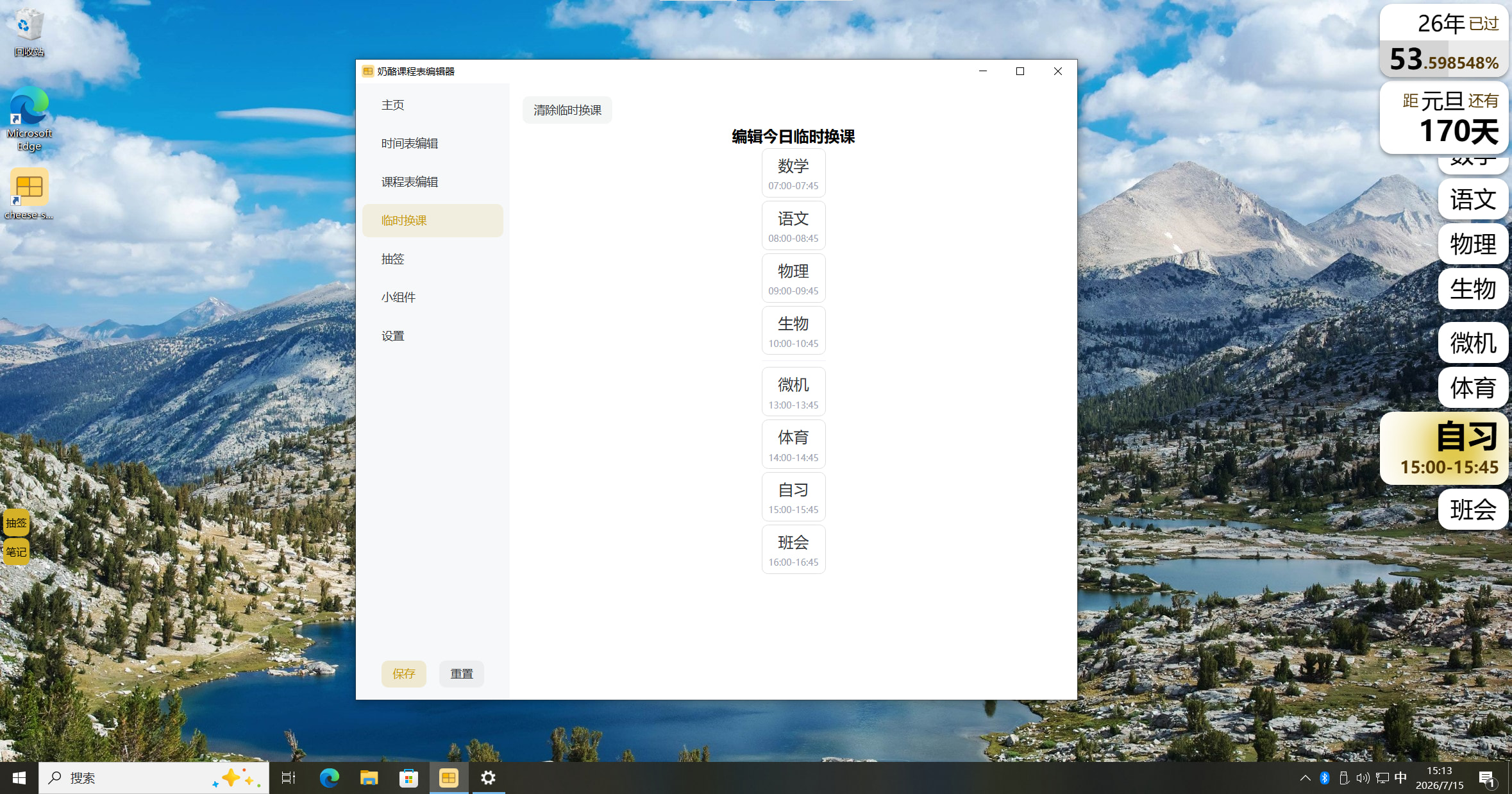
在这张图片中,您可以看见右侧的主窗口已经显示了今天的课程表。
主窗口分为两个区域:
- 上方的小组件区域:显示自定义的小组件
- 下方的课程表区域:显示今天的课程表
- 现在是这节课课前:卡片展开、背景较浅
- 现在是这节课课上:卡片展开、背景较深
- 现在不是这节课:卡片收起
存在问题?
软件在开发时很少会以全新安装的状态进行测试,所以确实可能在首次使用时会出现问题。
如果软件存在问题,请前往GitHub Issues提交问题或者加入QQ群聊反馈。